
Para evitar que um pen drive seja contaminado por vírus ou que o
dispositivo contamine os computadores com os quais entre em contato, é
importante instalar, tanto no PC quanto no pen drive, um bom software de
segurança. Outra alternativa é desativar o “autorun” do Windows.
O TechTudo listou dois programas importantes que realizam esse serviço. Abaixo, você ainda confere o procedimento necessário para fazer com que o sistema não execute qualquer dispositivo automaticamente.
Programas de proteção
O Avast! U3 Edition é um exemplo de programa gratuito e portátil que protege pen drives U3 USB Flash Drive escaneando arquivos e pastas que possam estar contaminadas com vírus. Dispensando instalação, o programa roda automaticamente no dispositivo móvel quando conectado ao computador. Desta forma, o software protege tanto sua máquina quanto seu pen drive.
Outro programa que protege o pen drive da invasão de vírus é o ClanWin. Este, contudo, necessita da instalação do software no dispositivo e no computador. Para o pen drive, o processo é um pouco diferente: após baixar o programa, salve no diretório que você quiser. Em seguida, conecte o dispositivo no USB do computador, clique duas vezes sobre o ClanWin, dê “Next” e informe a porta USB que o pen drive está conectado (opção “Browse”). Em seguida, continue a instalação normalmente, clicando em “Install” e “Finish”.
Impeça o “autorun” do Windows
Já reparou que ao “espetar” o pen drive no computador, o Windows o executa automaticamente? Isso ocorre por conta do “autorun”, uma tecnologia incluída no recurso “Reprodução automática” (“Autoplay”) do Windows. Para evitar esta execução automática, é necessário fazer algumas configurações no sistema.
Usuários do Windows XP que queiram fazer o mesmo precisarão acessar “Configuração do Computador”, “Módulos de Administrador”, “Sistema” e, por fim, marcar a opção “Desativar Autoexecutar”.
Uma história real
No site do movimento Brasil sem Vírus, o cirurgião-dentista Tiago Cielo Pontelli, voluntário da campanha, contou sua história sobre a experiência com um pen drive infectado. Tiago teve seu dispositivo contaminado em uma loja de revelação de fotos.
"Meu pior caso com um vírus aconteceu quando estava tentando revelar algumas fotos. Salvei o conteúdo do cartão de memória num pen drive e o levei até uma loja de revelação. A loja, no entanto, estava com os computadores contaminados. Em casa, quando conectei o dispositivo, o Avast detectou uma ameaça e sugeriu uma varredura. A questão é que eu usei o mesmo pen drive no computador do meu escritório. Quando notei que o sistema operacional estava demorando mais para iniciar do que o normal, percebi o problema. Na verdade, o vírus tinha por objetivo desativar qualquer antivírus e permitir a instalação de um Cavalo de Troia, que estava disfarçado de atualização para o MSE".
Para resolver o problema, Tiago precisou recorrer a vários antivírus. Levou aproximadamente sete dias passando programas conhecidos, inclusive versões pagas, antispyware e vacinas específicas da Symantec e de outras desenvolvedoras.
"A formatação não resolveu, apenas minimizou o problema. Cheguei a pensar em descartar o HD e o pen drive, pois nada resolvia. Foi quando me lembrei de uma dica que vi em um site estrangeiro: criar os arquivos "ini" e "exe" no pen drive, impedindo que o vírus o fizesse de forma oculta. Sei que depois de tentar todos os antivírus que consegui baixar, utilizar máquinas limpas para baixar vacinas e pesquisar soluções, consegui remover a praga. Até hoje não sei que vírus era, pois cada antivírus apontava um nome diferente", concluiu.
O TechTudo apoia o Brasil Sem Vírus, movimento que dissemina práticas de segurança e distribui antivírus gratuitamente. Estima-se que 80% dos brasileiros já estiveram com os computadores ameaçados por vírus e ataques de hackers. Você pode ajudar sua rede de amigos enviando uma vacina para eles. Seja voluntário!
O TechTudo listou dois programas importantes que realizam esse serviço. Abaixo, você ainda confere o procedimento necessário para fazer com que o sistema não execute qualquer dispositivo automaticamente.
Programas de proteção
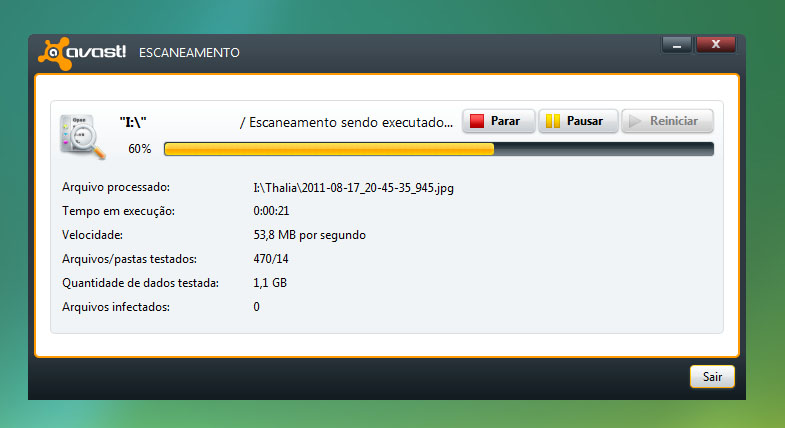
O Avast! U3 Edition é um exemplo de programa gratuito e portátil que protege pen drives U3 USB Flash Drive escaneando arquivos e pastas que possam estar contaminadas com vírus. Dispensando instalação, o programa roda automaticamente no dispositivo móvel quando conectado ao computador. Desta forma, o software protege tanto sua máquina quanto seu pen drive.
Como impedir que o pen drive seja invadido por vírus (Reprodução: Aline Jesus)
Se você já tem a versão completa do Avast!Free Antivirus ou
deseja instalá-lo em sua máquina, basta conectar seu pen drive,
escolher a opção “Escaneamento” e depois “Escaneamento de mídia
removível”.Outro programa que protege o pen drive da invasão de vírus é o ClanWin. Este, contudo, necessita da instalação do software no dispositivo e no computador. Para o pen drive, o processo é um pouco diferente: após baixar o programa, salve no diretório que você quiser. Em seguida, conecte o dispositivo no USB do computador, clique duas vezes sobre o ClanWin, dê “Next” e informe a porta USB que o pen drive está conectado (opção “Browse”). Em seguida, continue a instalação normalmente, clicando em “Install” e “Finish”.
Impeça o “autorun” do Windows
Já reparou que ao “espetar” o pen drive no computador, o Windows o executa automaticamente? Isso ocorre por conta do “autorun”, uma tecnologia incluída no recurso “Reprodução automática” (“Autoplay”) do Windows. Para evitar esta execução automática, é necessário fazer algumas configurações no sistema.
saiba mais
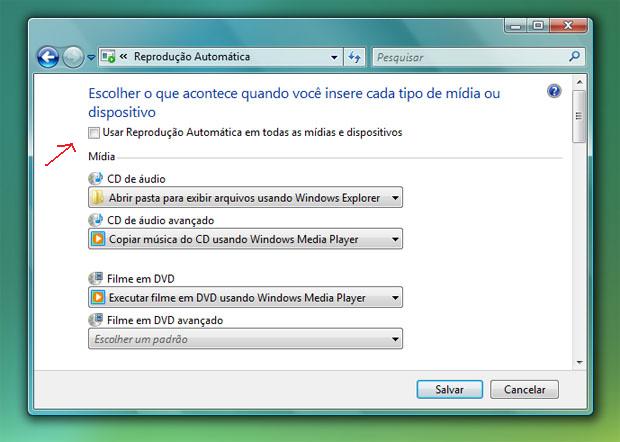
Para Windows 7 e Vista, basta ir ao "Painel de Controle" e escolher a
opção “Hardware e Sons”. Então, clique em “Reprodução Automática”. Se
você optar por desmarcar “Usar Reprodução Automática em todas as mídias e
dispositivos”, ao inserir CDs e DVDs ou qualquer dispositivo USB, eles
não serão reproduzidos automaticamente. Para usá-los, você precisará
acessar o dispositivo manualmente através do menu “Computador”.

Impedir a reprodução automática de mídias e dispostivos USB pode ajudar a proteger o seu PC (Foto: Reprodução/Aline Jesus)
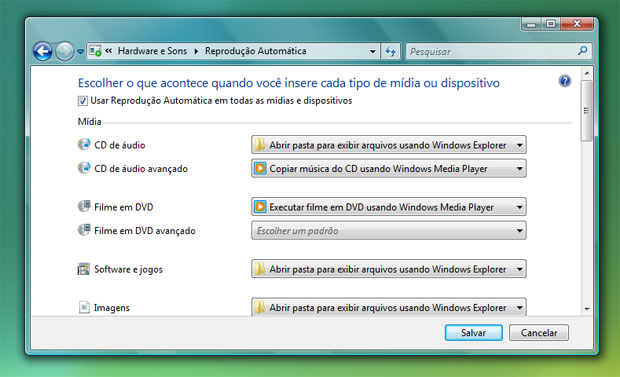
Contudo, se preferir não desativar a opção “Usar Reprodução Automática
em todas as mídias e dispositivos”, basta descer a barra de rolagem até
“Dispositivos”, identificar seu pen drive e então marcar “Nenhuma
ação” ou “Sempre perguntar”. Desta forma, toda vez que alguém conectar um pen drive na sua máquina, você será perguntado sobre o que deseja fazer ou, do contrário, nada ocorrerá.Usuários do Windows XP que queiram fazer o mesmo precisarão acessar “Configuração do Computador”, “Módulos de Administrador”, “Sistema” e, por fim, marcar a opção “Desativar Autoexecutar”.
Escolha a ação padrão do Windos ao executar mídias ou pen drives (Foto: Reprodução/Aline Jesus)
Com as "opções de executar" automaticamente desativadas, quando você
precisar conectar o dispositivo no computador, basta acessar o Windows
Explorer e clicar com o botão direito do mouse sobre o pen drive.
Dependendo do antivírus que estiver instalado, escolha a opção de
escanear para evitar arquivos maliciosos que danifiquem sua máquina.Uma história real
No site do movimento Brasil sem Vírus, o cirurgião-dentista Tiago Cielo Pontelli, voluntário da campanha, contou sua história sobre a experiência com um pen drive infectado. Tiago teve seu dispositivo contaminado em uma loja de revelação de fotos.
"Meu pior caso com um vírus aconteceu quando estava tentando revelar algumas fotos. Salvei o conteúdo do cartão de memória num pen drive e o levei até uma loja de revelação. A loja, no entanto, estava com os computadores contaminados. Em casa, quando conectei o dispositivo, o Avast detectou uma ameaça e sugeriu uma varredura. A questão é que eu usei o mesmo pen drive no computador do meu escritório. Quando notei que o sistema operacional estava demorando mais para iniciar do que o normal, percebi o problema. Na verdade, o vírus tinha por objetivo desativar qualquer antivírus e permitir a instalação de um Cavalo de Troia, que estava disfarçado de atualização para o MSE".
Para resolver o problema, Tiago precisou recorrer a vários antivírus. Levou aproximadamente sete dias passando programas conhecidos, inclusive versões pagas, antispyware e vacinas específicas da Symantec e de outras desenvolvedoras.
"A formatação não resolveu, apenas minimizou o problema. Cheguei a pensar em descartar o HD e o pen drive, pois nada resolvia. Foi quando me lembrei de uma dica que vi em um site estrangeiro: criar os arquivos "ini" e "exe" no pen drive, impedindo que o vírus o fizesse de forma oculta. Sei que depois de tentar todos os antivírus que consegui baixar, utilizar máquinas limpas para baixar vacinas e pesquisar soluções, consegui remover a praga. Até hoje não sei que vírus era, pois cada antivírus apontava um nome diferente", concluiu.
O TechTudo apoia o Brasil Sem Vírus, movimento que dissemina práticas de segurança e distribui antivírus gratuitamente. Estima-se que 80% dos brasileiros já estiveram com os computadores ameaçados por vírus e ataques de hackers. Você pode ajudar sua rede de amigos enviando uma vacina para eles. Seja voluntário!

Nenhum comentário:
Postar um comentário